


Even kijken. Direct bedienen.
Je meters en sensoren bij elkaar op Android. Met dezelfde namen als op je laptop, via jouw MQTT-server.
De bijgewerkte appgids is voorlopig Nederlandstalig. De bestaande website en technische portalen behouden hun taalkeuze.
ENERGY BY ROLECTRO · LOKAAL INZICHT
Meten, uitlezen en bedienen, ook zonder internet. Rechtstreeks via de eigen wifi en ingebouwde app van je meter, of op je thuisnetwerk. Onderweg kies je voor toegang via Home Assistant.
Waarom zou je deze meter kiezen?Nova, Pulse & Echo laten het zien · 48 secondenMaak kennis met de R12 →Nova wijst je de weg.Begin met kijken. Verdiep je wanneer je wilt.
DE ROLECTRO-WERELD
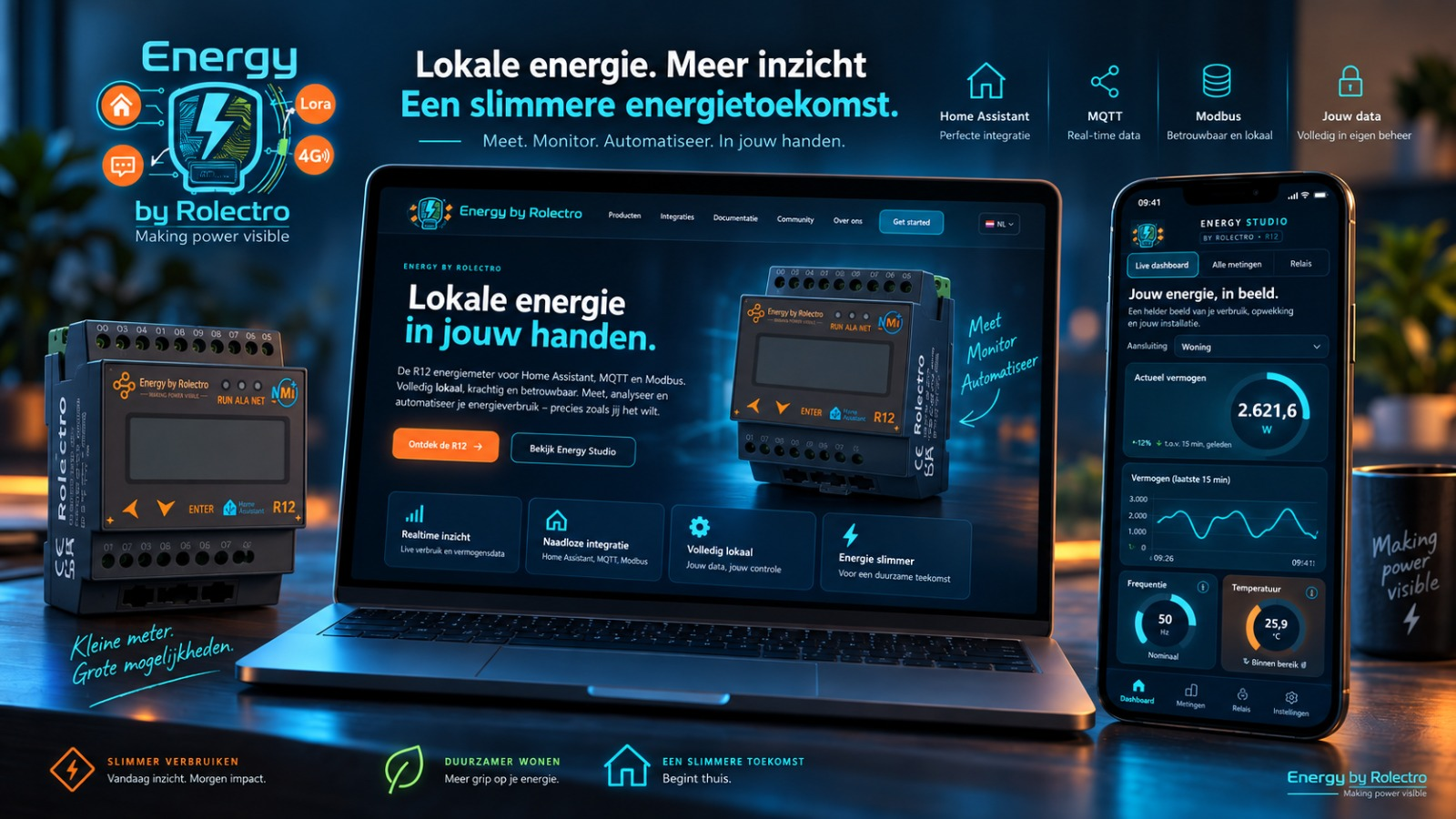
Op je laptop, op je telefoon en in je eigen Home Assistant-omgeving.
WAT WIL JIJ ONTDEKKEN?
Van een eerste kennismaking tot een installatie die helemaal bij je past.
ENERGIE DIE JE KUNT VOLGEN
Een energiestroom vertelt in één oogopslag wat losse getallen niet vertellen. Bekijk afname en teruglevering apart, naast de apparaten die energie gebruiken.
Illustratief voorbeeld. De metingen op je eigen netaansluiting en zonnepanelen kies je zelf.
Zo lees je energie en kosten →ÉÉN INSTALLATIE, JOUW MANIER
Je meters en sensoren bij elkaar op Android. Met dezelfde namen als op je laptop, via jouw MQTT-server.
Metingen uitpluizen, schakelgroepen instellen, energie koppelen en je eigen dashboard samenstellen.
Je R12 combineren met ondersteunde slimme apparaten. Begin met inzicht en bedien zelf.
Ontdek slim verbruik →DE ROLECTRO R12
Geef iedere aansluiting een herkenbare naam. Zie wat stroom vraagt, wat energie oplevert en welke veranderingen aandacht verdienen.
Tot twaalf eenfasekanalen of vier driefasengroepen, passend bij je installatie.
Vier relais en vier digitale ingangen. Temperatuurkanalen brengen extra context.
Vermogen vertelt wat er nu gebeurt. Energietellers vormen de basis voor verbruik en kosten.
Via MQTT en Modbus. Cloudtoegang is een aanvullende keuze.
De gekozen meetindeling, aangesloten sensoren, firmware en dataselectie bepalen welke waarden beschikbaar zijn. De apps tonen onbekende metingen als onbekend. Een tijdstip bij een meting helpt je de actualiteit te beoordelen.
Alle mogelijkheden bekijken →Laat de meter en stroomtransformatoren passend bij de installatie aansluiten door een vakbekwame installateur. Gebruik het aansluitschema bij jouw uitvoering.
Een appupdate vernieuwt Pocket of Studio. Firmware wijzigt de meter zelf en vraagt een afzonderlijke controle van hardware en instellingen. Mesh en openbare bedrijfswifi zijn onderzoeksonderwerpen, geen standaardfunctie van deze uitgave.
ENERGIE & KOSTEN
Bekijk wat je afneemt en wat je teruglevert. Kies zelf de metingen, de periode en de tarieven. Zo blijft een kostenraming controleerbaar.
De directe vraag of opbrengst. Vermogen in kW × tarief per kWh geeft een indicatie in euro per uur als dat vermogen gelijk zou blijven.
Het verschil tussen energietellerstanden over je gekozen periode. Controleer de richting, eenheid, dekking en eventuele tellerreset.
Afname × afnametarief, verminderd met teruglevering × teruglevertarief. Vaste kosten en contractafspraken komen daar los bij.
PROBEER EEN EENVOUDIG VOORBEELD
Deze voorbeeldperiode bevat 10 kWh afname en 4 kWh teruglevering. Verander de tarieven en zie de raming direct mee veranderen.
Voorbeeldtarieven, geen tariefadvies. Exclusief vaste kosten, terugleverkosten, belastingen die niet in je tarief zitten en eventuele verrekening volgens je contract.
{{ novaCostValid ? 'Voor deze gekozen voorbeeldperiode' : 'Vul geldige tarieven tussen 0 en 100 in.' }}
Koppel een meter aan bijvoorbeeld Woning. Verdeel kanalen over Warmtepomp, Keuken of Werkplaats. Tel een hoofdmeter en de onderliggende metingen niet nog eens samen op.
Positief vermogen staat in onze opzet voor verbruik, negatief voor opwek of teruglevering. Bij de hoofdaansluiting betekent negatief een overschot naar het net. Dat is niet automatisch de volledige opbrengst van je zonnepanelen.
Netafname, teruglevering en totale opwek krijgen daarom elk hun eigen juiste bron.
SLIM VERBRUIK · MET HOME ASSISTANT
Wanneer draait de boiler? Hoe staat de airco? Combineer energiemetingen met de apparaten die Home Assistant ondersteunt, zodat je betere keuzes kunt maken.
Vermogen, energie en signalen
Metingen, apparaten en voorwaarden
Inzicht, bediening en eigen regels
Een centrale pagina met gekoppelde airco’s, boiler en beschikbare meetwaarden. Je kiest zelf de stand. Een gekoppelde schakelaar is op zichzelf nog geen energiemeting.
Omvormers, wasmachines, lampen en stekkers hebben elk hun eigen integratie. Beschikbare functies verschillen per merk, model en lokale of cloudverbinding.
Meer eigen zonnestroom gebruiken met grenzen voor comfort, wachttijd en maximaal vermogen. Automatisch plannen en AI-voorstellen worden apart uitgewerkt.
Een wasprogramma mag niet zomaar zijn stroom verliezen en een warmtepomp heeft eigen bedrijfsvoorwaarden. Werk met ondersteunde apparaatfuncties en bevestigde meetbronnen. Bepaal per apparaat wat automatisch mag en hoe je het zelf overneemt.
Begin met Home Assistant →HET ROLECTRO-TEAM
Onze digitale gidsen geven de website een gezicht. Ieder heeft een eigen rol, met dezelfde Rolectro-kennis als basis. Zij lezen je installatie niet live uit en bedienen geen apparaten.
{{ person.text }}
{{ person.action }} →De specialist bij een pagina sluit automatisch aan op het onderwerp. Je kunt altijd zelf iemand uit het team aanspreken.
JOUW METER. JOUW MANIER.
Alle meters in één overzicht. Direct relais bedienen, energie en kosten volgen en dezelfde namen gebruiken op telefoon en laptop. Proef 063 B30 brengt dezelfde hulp op telefoon en laptop: 109 antwoorden en korte stappenroutes, ook zonder internet.
{{ app.description }}
{{ app.note }}
INZICHT OP IEDER SCHERM
Een indruk van de Rolectro-vormgeving op laptop en telefoon.
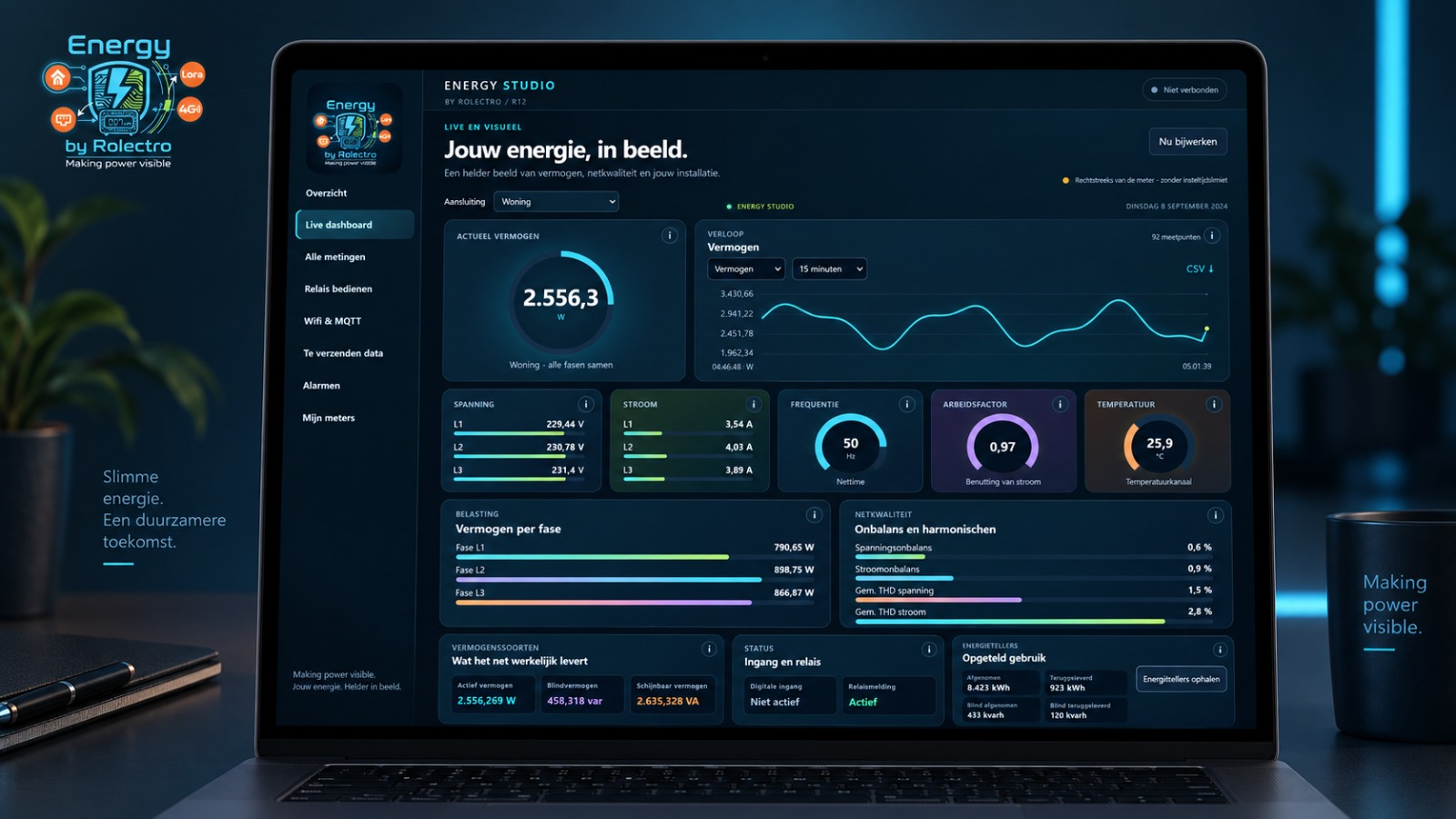
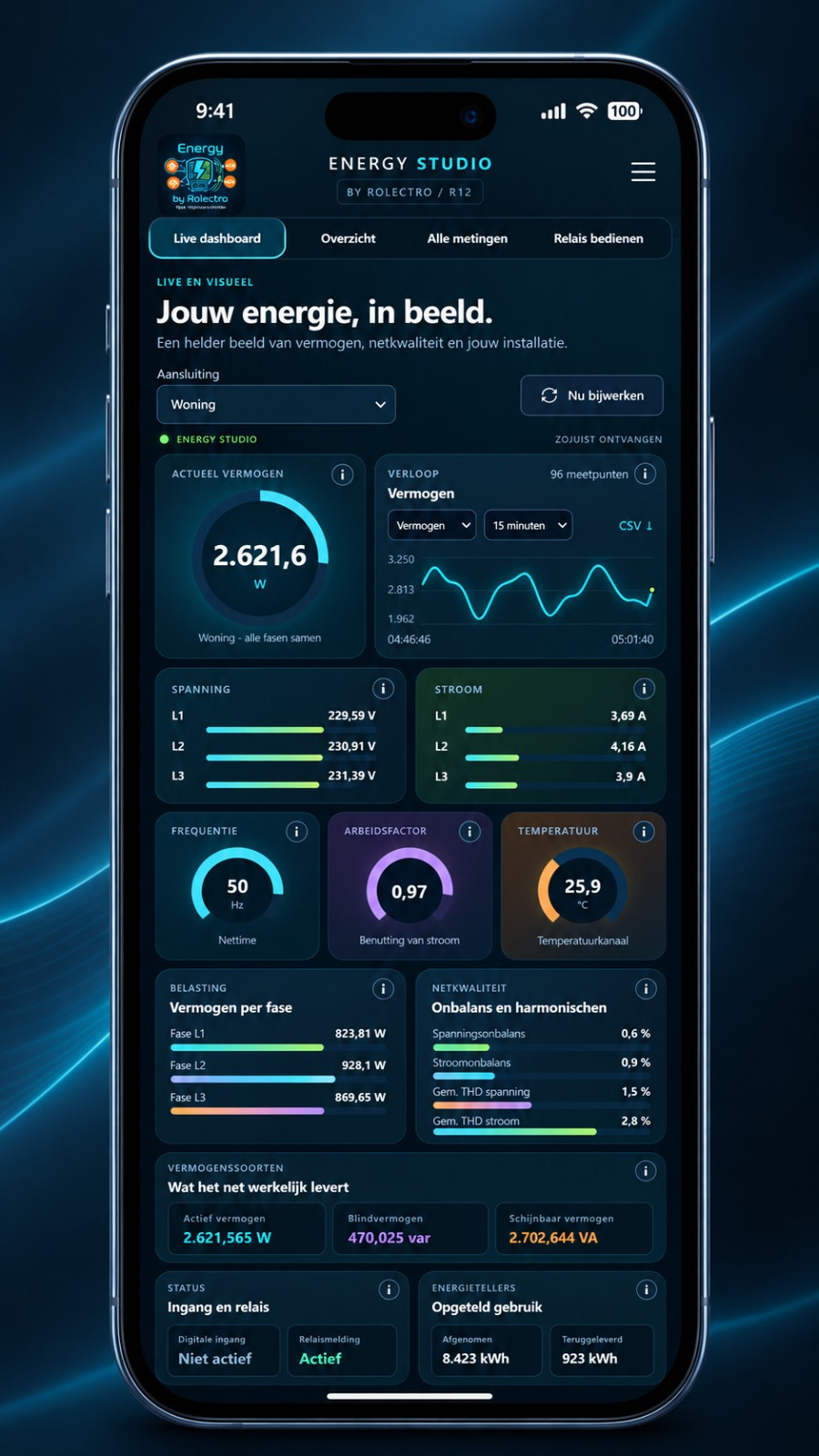
Ontwerpimpressies met voorbeeldwaarden en een eerdere schermindeling. De actuele B30-apps kunnen hiervan afwijken. Pocket is beschikbaar voor Android; voor iPhone is er nog geen losse Pocket-app.
AL GEÏNSTALLEERD?
Start Energy Studio op je laptop en open daarna je dashboard. Gebruik dezelfde MQTT-server als je meter.
Open Energy Studio op deze laptop ↗Dit adres werkt alleen op de computer waarop Energy Studio draait.
Help mij verbinden →HOME ASSISTANT & IPHONE
Home Assistant gebruikt dezelfde MQTT-server. Maak in Energy Studio een dashboard met de werkelijk gevonden entiteiten.
Voor iPhone is er nog geen losse Pocket-app. Het laptopdashboard kan wel in de telefoonbrowser worden geopend zolang de laptop aan blijft.
Dashboard maken →De downloads hierboven werken de apps bij. Meterfirmware is een afzonderlijke update, passend bij de hardware en bestaande instellingen van jouw meter.
Controleer eerst de hardware en bestaande instellingen voordat je meterfirmware wijzigt. Mesh, publicroam en grootschalig gelijktijdig schakelen worden nog onderzocht.
JE R12 VERBINDEN · ENERGY STUDIO & POCKET
Je stelt de verbinding één keer in via de app. Daarna komen je meters samen in één overzicht. Kies hieronder waar jij wilt beginnen.
Eerst de app downloaden → Liever stap voor stap? Sol neemt je mee door de eerste installatie →
JOUW STAPPEN
{{ selectedCurrentRoute.before }}
{{ step.text }}
{{ step.note }}Controleer het meter-ID en of je vier driefasengroepen of twaalf eenfasekanalen ziet. Wacht vervolgens op een nieuwe uitleestijd met herkenbare waarden. ‘Server verbonden’ alleen betekent nog niet dat je meter antwoordt.
Kies een route hierboven. Je ziet dan alleen de stappen die je nodig hebt.
EENMALIG INSTELLEN
Via rCFG open je de instelwifi van een ondersteunde meter. Daar vul je de gewone wifi- en MQTT-gegevens in. Tijdens deze sessie pauzeert MQTT.
Deze website legt de stappen uit. Je voert je gegevens in de app of op de interne meterpagina in.
DAGELIJKS GEBRUIK
Laat rCFG gesloten en gebruik dezelfde MQTT-server in meter en apps. Herkende meters verschijnen automatisch zodra hun aanmelding binnenkomt.
Een pagina of een andere meter kiezen verandert alleen je overzicht. Je hoeft daarvoor geen nieuwe wifi-verbinding te maken.
De instelroute hangt af van de hardware en firmware. Gebruik de bestaande pincode en de instelgegevens die bij jouw meter horen. Kies rCFG → Ja en bevestig alleen als jouw uitvoering die route ondersteunt.
De oude website begon met een telefoonhotspot genaamd ‘admin’. Dat is geen algemene eerste stap voor de huidige rCFG-route. Bij een oudere uitvoering controleer je eerst de bijbehorende handleiding of vraag je de installateur welke route geldt. Een appupdate verandert de firmware van de meter niet.
Sluit de instelsessie af en verbind de telefoon opnieuw met je gewone netwerk. Controleer daarna in de app de MQTT-server, poort en inloggegevens. Meter en apps moeten dezelfde server kunnen bereiken.
Wacht op nieuwe berichten en vergelijk het meter-ID. Een bewaarde meter of een oude uitleestijd bewijst niet dat er nu verbinding is. Heb je een gastnetwerk? Dat kan apparaten onderling afschermen.
Interne meterpagina: meestal 192.168.4.1, bereikbaar tijdens de directe instelverbinding. MQTT-server: neem adres en poort over van je eigen server of de gegevens die Energy Studio toont.
Home Assistant: heeft een eigen webadres en eigen aanmelding. Een Nabu Casa-webadres is geen MQTT-serveradres. 127.0.0.1: betekent altijd dit apparaat; op je telefoon verwijst dat niet naar je laptop.
Pocket is beschikbaar voor Android en werkt zelfstandig met een bereikbare MQTT-server. Een laptop hoeft dan niet aan te blijven. Gebruik je ‘Alles in Energy Studio’, dan biedt die laptop de server en moet hij wel aan en wakker blijven.
Voor iPhone is er nog geen losse Pocket-app. Gebruik je eigen Home Assistant, of koppel de telefoonbrowser via Mijn meters → Telefoon koppelen in Energy Studio. Bij die laatste route blijft de laptop draaien.
Maak een werkblad voor jezelf of je installateur. Dit leest je meter niet uit en is geen importbestand voor de apps. Vul hier geen wachtwoorden in.
{{ currentPassportMessage }}
Registratie voor ondersteuning is vrijwillig. De e-mail wordt pas verstuurd als je dat zelf in je mailprogramma doet. Lokale opslag kun je hier .
VAN MEETWAARDE NAAR KEUZE
Een herkenbare naam, een passend pictogram, uitleg of een alarm: begin bij de waarde die je wilt begrijpen. Zo blijft een installatie met meerdere meters overzichtelijk.
{{ feature.text }}
Vier driefasengroepen bieden maximaal 62 velden per groep; twaalf eenfasekanalen maximaal 14 per kanaal. Daarnaast zijn er vier fysieke relais, vier ingangen en vier temperatuurkanalen. Beschikbare waarden hangen ook af van sensoren en dataselectie.
Energietellers haal je apart op. Een ontbrekende waarde wordt niet als nul ingevuld.
DASHBOARD ATELIER
Kies eerst de meter en de echte entiteiten. Daarna kies je wat je wilt zien en hoe het eruitziet.
Ontdek energiestromen, meters, grafieken en sensoren met voorbeeldwaarden. Je kunt op deze website rustig rondkijken zonder een eigen meter of Home Assistant-account.
Probeer het interactieve voorbeeld →Liever de volledige demo? Open Rolectro Demo ↗ · Inlog: demo / demo. Alle waarden en bediening daar zijn gesimuleerd.
Meld je aan via je eigen Home Assistant. Kies de meter en de gevonden apparaten.
Selecteer meetwaarden, relais, ingangen, temperaturen en het ontwerp. Het voorbeeld helpt bij het kiezen.
Het Atelier vermeldt welke HACS-kaarten en thema's nodig zijn. De generator installeert deze niet automatisch.
Kies Dashboard aanmaken, controleer de naam en bevestig. Of kopieer de YAML naar een nieuw leeg dashboard in Home Assistant.
Start eerst Energy Studio. Je Home Assistant-wachtwoord hoort bij de aanmelding daar, niet in een websiteformulier.
EERST INSPIRATIE OPDOEN?
Pure, Cockpit, Rolectro Neon, de websitecollectie en tien Custom Editions. Bekijk de actuele ontwerpen en hun benodigdheden. Het Atelier in Energy Studio koppelt ze aan jouw werkelijk gevonden entiteiten.
Lees de inventaris opnieuw in, vooral na wisselen tussen vier groepen en twaalf kanalen. Controleer eerst in Home Assistant of de oorspronkelijke sensor actuele waarden heeft.
23 ONTWERPEN · HET ACTUELE DASHBOARD ATELIER
Van rustige meetpanelen tot kleurrijke energiestromen. Ontdek de 23 ontwerpen van het Atelier. Kies een stijl en bekijk wat je ervoor nodig hebt.
{{ filteredCurrentDesigns.length }} ontwerpen
{{ selectedCurrentDesign.collection }}
{{ selectedCurrentDesign.subtitle }}
Stijlimpressie met demonstratiewaarden. De uiteindelijke kaarten en indeling volgen jouw selectie in Home Assistant. De woning en deelmetingen worden hier niet bij elkaar opgeteld.
Het Atelier in Energy Studio koppelt je gekozen ontwerp aan de werkelijk gevonden entiteiten van je eigen Home Assistant. Netafname, opwek en teruglevering wijs je zelf toe.
Zo maak je het eigen →De ingebouwde Home Assistant-kaarten. Geen HACS-kaarten nodig voor dit voorbeeld.
De precieze benodigdheden kunnen veranderen met jouw meetselectie. Het Atelier toont de lijst vóór je het dashboard plaatst.
Maak dit met jouw meter in Studio ↗Start Energy Studio op deze laptop. Meld je daar aan bij je eigen Home Assistant.
Dit YAML-bestand gebruikt fictieve entiteiten en bevat geen werkende relaisacties. Maak je eigen dashboard in het Atelier met de werkelijk gevonden apparaten.
Voorbeeld-YAML downloaden ↓ONTDEK POCKET & ENERGY STUDIO
Probeer het overzicht met fictieve gegevens. Deze demonstratie is niet verbonden met een meter en laat zien hoe de belangrijkste onderdelen samenkomen.
WONING · VOORBEELDWAARDEN
L1 229,6 V
L2 230,9 V
L3 231,4 V
Grootste verbruiker in dit voorbeeld Warmtepomp · 1.120 W
Temperatuur aanvoer 35,2 °C
Energiestand afname 8.423 kWh
Energiestand teruglevering 923 kWh
{{ currentDemoNotice }}
EEN NAAM VOOR ELKE VERBRUIKER
├ Woning · hoofdmeter
│ ├ Warmtepomp
│ └ Verlichting
└ Werkplaats
Deelmetingen worden niet dubbel opgeteld.Afname {{ currentDemoEnergy[0].toLocaleString('nl-NL') }} kWh
Teruglevering {{ currentDemoEnergy[1].toLocaleString('nl-NL') }} kWh
Voorbeeldraming {{ currentDemoCosts }}
Fictieve historie. In de app kies je ook Van datum tot datum en zie je de werkelijk beschikbare meetperiode. De raming omvat geen vaste kosten of automatische saldering.
PROEF 063 B30 · HANDLEIDING BIJ DE HUIDIGE APPS
Van de eerste verbinding tot alarmen en dashboardontwerp. Kies een onderwerp of zoek op wat je wilt doen.
{{ filteredCurrentManual.length }} onderwerpen
Geen onderwerp gevonden. Probeer een korter woord of open Hulp.
WE HELPEN JE VERDER
Eerst even begrijpen hoe het werkt, of gericht een probleem oplossen? Kies hieronder wat bij je vraag past.
Nee. Pocket en Energy Studio werken met je R12 via MQTT. Home Assistant is een aanvullende omgeving om dashboards te maken en ondersteunde apparaten samen te brengen.
Kies de app die bij je past →Alleen als die laptop de ontvangstdienst aanbiedt of als je het laptopdashboard op een ander apparaat bekijkt. Met een aparte, bereikbare MQTT-server kan Pocket zelfstandig met die server verbinden.
Kies je verbindingsroute →Ja. Het appvoorbeeld op deze website werkt zonder inlog met fictieve gegevens. In de aparte online demo kun je ook de dashboards en gesimuleerde bediening proberen.
Bekijk het appvoorbeeld →Pocket is op dit moment een Android-app. Op iPhone gebruik je het bereikbare laptopdashboard of je eigen Home Assistant. Voor toegang onderweg gebruik je een passend extern Home Assistant-adres of een veilige eigen verbinding. Je lokale meterinstellingen zijn een afzonderlijke route.
{{ item.text }}
De ingebouwde hulp kent de huidige appstappen en legt termen uit. Zij kan vanuit deze website je meter niet uitlezen of een relais schakelen.
Noteer meter-ID, appversie, verbinding en het tijdstip van de fout. Deel geen wifiwachtwoorden, MQTT-wachtwoorden of toegangssleutels.
VAN JE EERSTE METING TOT JE POLS
Je ziet wat er gebeurt, begrijpt de cijfers en kiest zelf wat je bedient. Ons team helpt je stap voor stap bij iedere volgende stap.
 ROLECTRO · VOORBEELD
● ● Aan○ ○ Uit
Ook op een geschikt Wear OS-horloge, via Home Assistant. Koppel eerst je meetbronnen, tegels en bedienfavorieten.
Zo werkt het op je horloge →Controleer hardware, firmware en meetindeling voordat je deze registers gebruikt. Een vermelding hier bewijst niet dat de functie in iedere R12 beschikbaar is. Voor wifi, MQTT en appbediening volg je de actuele verbindingshulp.
Dit portaal is bedoeld voor installateurs, systeemintegrators en engineers. Kies links het onderwerp dat je nodig hebt; elk registerblok bevat adres, formaat, eenheid en toepassing.
Hier vind je de basisinstellingen die je nodig hebt om de R12 betrouwbaar via RS-485 / Modbus RTU te benaderen.
| Code | Functie | Toepassing in Rolectro R12 | Payload Details |
|---|---|---|---|
| 0x03 | Read Holding Registers | Uitlezen van real-time metingen, power quality, energie registers, instellingen en min/max data. | Data in Words (16-bit) of Float32 (2 Words / 32-bit IEEE 754). |
| 0x10 | Write Multiple Registers | Instellen van systeemparameters, CT/PT ratio's, klok, alarmdrempels en TOU tijdschema's (max 12 registers per commando). | Host schrijft N registers met 2N bytes data + CRC16. |
| 0x05 | Write Single Coil | Direct aansturen van de 4 fysieke relaisuitgangen (DO1 - DO4) in Remote Control modus. | 0xFF00 = Relais Sluiten (ON) / 0x0000 = Relais Openen (OFF). |
| 0x01 | Read Coil Status | De actuele fysieke status (ON/OFF) van de relaisuitgangen DO1 t/m DO4 uitlezen. | Startadres 0000H (DO1), 1 bit per relais (1=ON, 0=OFF). |
| 0x02 | Read Discrete Inputs | De actuele status van de 4 digitale opto-coupler ingangen DI1 t/m DI4 uitlezen. | Startadres 0000H (DI1=0000H, DI2=0001H, DI3=0002H, DI4=0003H). |
Real-time elektrotechnische metingen. De data is al vermenigvuldigd met de ingestelde CT/PT transformator ratio's.
03H. Alle meetwaarden in dit blok zijn geformatteerd als standaard 32-bit Float (2 registers per waarde).
| Register (hex / decimaal) | Parameter Naam | Omschrijving & Eenheid | Formaat |
|---|---|---|---|
| 0030H | Fasespanning Ua | Spanning Fase A naar Nul (V) | Float32 |
| 0032H | Fasespanning Ub | Spanning Fase B naar Nul (V) | Float32 |
| 0034H | Fasespanning Uc | Spanning Fase C naar Nul (V) | Float32 |
| 0036H | Lijnspanning Uab | Gekoppelde spanning L1-L2 (V) | Float32 |
| 0038H | Lijnspanning Ubc | Gekoppelde spanning L2-L3 (V) | Float32 |
| 003AH | Lijnspanning Uca | Gekoppelde spanning L3-L1 (V) | Float32 |
| 003CH | Fasestroom Ia | Stroom door Fase A (A) | Float32 |
| 003EH | Fasestroom Ib | Stroom door Fase B (A) | Float32 |
| 0040H | Fasestroom Ic | Stroom door Fase C (A) | Float32 |
| 0042H - 0046H | Fase Actief Vermogen (Pa, Pb, Pc) | Actief vermogen per fase (W) | Float32 |
| 0048H | Systeem Actief Vermogen (Psum) | Totaal actief vermogen over 3 fasen (W) | Float32 |
| 004AH - 004EH | Fase Reactief Vermogen (Qa, Qb, Qc) | Blindvermogen per fase (var) | Float32 |
| 0050H | Systeem Reactief Vermogen (Qsum) | Totaal blindvermogen (var) | Float32 |
| 0052H - 0056H | Fase Schijnbaar Vermogen (Sa, Sb, Sc) | Schijnbaar vermogen per fase (VA) | Float32 |
| 0058H | Systeem Schijnbaar Vermogen (Ssum) | Totaal schijnbaar vermogen (VA) | Float32 |
| 005AH - 005EH | Power Factor per fase (PF1, PF2, PF3) | Vermogensfactor cos φ per fase (-1.000 ~ +1.000) | Float32 |
| 0060H | Systeem Power Factor (PF) | Totale systeem power factor (-1.000 ~ +1.000) | Float32 |
| 0062H | Net Frequentie (F) | Frequentie van het elektriciteitsnet (Hz) | Float32 |
| 0064H | Interne / Probe Temperatuur (T) | Gemeten temperatuur (°C) | Float32 |
| 0072H | Spanningsonbalans (Yv) | Negative/positive sequence spanningsonbalans (%) | Float32 |
| 0074H | Stroomonbalans (Yi) | Stroomonbalans tussen fasen (%) | Float32 |
| 0076H | Totaal Actief Vermogen Demand (P demand) | Sliding window gemiddeld gevraagd vermogen (W) | Float32 |
| 0078H | Totaal Reactief Vermogen Demand (Q demand) | Sliding window blindvermogen demand (var) | Float32 |
| 007AH | Totaal Schijnbaar Vermogen Demand (S demand) | Sliding window schijnbaar vermogen demand (VA) | Float32 |
| 007CH - 0080H | Fasestroom Demand (Ia, Ib, Ic Demand) | Gevraagde stroom per fase in sliding window (A) | Float32 |
| 0082H | 3-Fase Gemiddelde Fasespanning | Gemiddelde spanning (Ua+Ub+Uc)/3 (V) | Float32 |
| 0084H | 3-Fase Gemiddelde Lijnspanning | Gemiddelde lijnspanning (Uab+Ubc+Uca)/3 (V) | Float32 |
| 0086H | Reststroom / Lekstroom (Residual Current) | Aardlek / somstroom nulgeleider (A) | Float32 |
| 0088H - 008CH | Fasespanning Afwijking (Phase A, B, C Deviation) | Afwijking t.o.v. nominale spanning (%) | Float32 |
| 008EH - 0092H | Lijnspanning Afwijking (Uab, Ubc, Uca Deviation) | Afwijking lijnspanning (%) | Float32 |
| 0094H | Frequentie Afwijking (Frequency Deviation) | Afwijking t.o.v. 50Hz (Hz) | Float32 |
| 0096H - 009AH | Minuut Gemiddeld Vermogen (Phase A, B, C) | Voortschrijdend 1-minuut gemiddelde (W) | Float32 |
| 009CH | Dagelijkse Belastingsgraad (Daily Load Factor) | Load factor van de vorige dag (%) | Float32 |
| 009EH | Maandelijkse Belastingsgraad (Monthly Load Factor) | Load factor van de vorige maand (%) | Float32 |
Diepgaande netkwaliteitsanalyse conform IEC normen: Totale Harmonische Vervorming (THD), even/oneven harmonischen, Crest factoren, K-factoren en fasehoeken.
| Register (hex / decimaal) | Parameter | Bereik | Schaalfactor / Betekenis |
|---|---|---|---|
| 0100H - 0102H | Totale Spanningsvervorming (THD_V1, THD_V2, THD_V3) | 0 ~ 1000 | % (Delen door 10) voor Fase A, B, C |
| 0103H, 0105H, 0107H | Even Harmonische Spanningsvervorming (Ua, Ub, Uc) | 0 ~ 1000 | % (Delen door 10) Even harmonischen (2, 4, 6...) |
| 0104H, 0106H, 0108H | Oneven Harmonische Spanningsvervorming (Ua, Ub, Uc) | 0 ~ 1000 | % (Delen door 10) Oneven harmonischen (3, 5, 7...) |
| 0109H - 010BH | Totale Stroomvervorming (THD_I1, THD_I2, THD_I3) | 0 ~ 1000 | % (Delen door 10) Stroom THD voor Fase A, B, C |
| 010CH, 010EH, 0110H | Even Harmonische Stroomvervorming (Ia, Ib, Ic) | 0 ~ 1000 | % (Delen door 10) Even harmonische stroom componenten |
| 010DH, 010FH, 0111H | Oneven Harmonische Stroomvervorming (Ia, Ib, Ic) | 0 ~ 1000 | % (Delen door 10) Oneven harmonische stroom componenten |
| 0112H - 0114H | Crest Factor Spanning (Va, Vb, Vc Crest Factor) | 0 ~ 65535 | Delen door 1000 (Piekspanning / RMS spanning) |
| 0115H - 0117H | K-Factor Stroom (Ia, Ib, Ic K-Factor) | 0 ~ 65535 | Delen door 1000 (Transformator harmonische belasting) |
| Registerreeks (hex / decimaal) | Meting | Harmonische Rang | Schaalfactor |
|---|---|---|---|
| 0120H ~ 013DH | Spanning Fase A (Ua) Harmonischen | 2e t/m 31e harmonische (30 registers) | % (Delen door 10) |
| 015EH ~ 017BH | Spanning Fase B (Ub) Harmonischen | 2e t/m 31e harmonische (30 registers) | % (Delen door 10) |
| 019CH ~ 01B9H | Spanning Fase C (Uc) Harmonischen | 2e t/m 31e harmonische (30 registers) | % (Delen door 10) |
| 01DAH ~ 01F7H | Stroom Fase A (Ia) Harmonischen | 2e t/m 31e harmonische (30 registers) | % (Delen door 10) |
| 0218H ~ 0235H | Stroom Fase B (Ib) Harmonischen | 2e t/m 31e harmonische (30 registers) | % (Delen door 10) |
| 0256H ~ 0273H | Stroom Fase C (Ic) Harmonischen | 2e t/m 31e harmonische (30 registers) | % (Delen door 10) |
| Register (hex / decimaal) | Parameter | Bereik | Toelichting |
|---|---|---|---|
| 0300H | Fasehoek Ub t.o.v. Ua | 0 ~ 3600 (0.0° ~ 360.0°) | Ideaal: 240.0° (of 120.0° afhankelijk van faserotatie) |
| 0301H | Fasehoek Uc t.o.v. Ua | 0 ~ 3600 (0.0° ~ 360.0°) | Ideaal: 120.0° |
| 0302H | Fasehoek Stroom Ia t.o.v. Ua | 0 ~ 3600 (0.0° ~ 360.0°) | Faseverschuiving stroom L1 |
| 0303H | Fasehoek Stroom Ib t.o.v. Ua | 0 ~ 3600 (0.0° ~ 360.0°) | Faseverschuiving stroom L2 |
| 0304H | Fasehoek Stroom Ic t.o.v. Ua | 0 ~ 3600 (0.0° ~ 360.0°) | Faseverschuiving stroom L3 |
Float32 (kWh of kvarh). Direct uitleesbaar via Modbus Functiecode 03H.
| Register (hex / decimaal) | Parameter | Eenheid | Toelichting |
|---|---|---|---|
| 0580H | Totaal Vooruit Actieve Energie (Import / Verbruik) | kWh | Totale cumulatieve verbruikte kWh |
| 0582H | Totaal Achteruit Actieve Energie (Export / Teruglevering) | kWh | Totale cumulatieve teruggeleverde kWh |
| 0584H | Totaal Inductief Reactieve Energie | kvarh | Inductief blindvermogen totaal |
| 0586H | Totaal Capacitief Reactieve Energie | kvarh | Capacitief blindvermogen totaal |
| 0588H / 058AH | Totaal Actieve & Reactieve Energie Periode | kWh / kvarh | Cumulatief over alle actieve tarieven |
| 06DAH / 06DCH | Actieve Energie Vandaag (Import / Export) | kWh | Meting gestart om 00:00 uur vandaag |
| 06DEH / 06E0H | Reactieve Energie Vandaag (Import / Export) | kvarh | Reactieve energie vandaag |
| 06E2H / 06E4H | Actieve Energie Gisteren (Import / Export) | kWh | Definitieve eindstand van gisteren |
| 06E6H / 06E8H | Reactieve Energie Gisteren (Import / Export) | kvarh | Reactieve energie van gisteren |
| Register (hex / decimaal) | Parameter | Register (hex / decimaal) | Parameter |
|---|---|---|---|
| 06BAH | Fase A Vooruit Actief (kWh) | 06BCH | Fase A Teruglevering Actief (kWh) |
| 06BEH | Fase A Vooruit Reactief (kvarh) | 06C0H | Fase A Achteruit Reactief (kvarh) |
| 06C2H | Fase B Vooruit Actief (kWh) | 06C4H | Fase B Teruglevering Actief (kWh) |
| 06C6H | Fase B Vooruit Reactief (kvarh) | 06C8H | Fase B Achteruit Reactief (kvarh) |
| 06CAH | Fase C Vooruit Actief (kWh) | 06CCH | Fase C Teruglevering Actief (kWh) |
| 06CEH | Fase C Vooruit Reactief (kvarh) | 06D0H | Fase C Achteruit Reactief (kvarh) |
| Tarief Categorie | Totaal Cumulatief | Deze Maand | Historie Januari t/m December |
|---|---|---|---|
| Totaal Energie | 0588H (kWh) / 058AH (kvarh) | 058CH / 058EH | 0590H ~ 05BEH (12 maanden) |
| Spits / Sharp Tarief | 05C0H (kWh) / 05C2H (kvarh) | 05C4H / 05C6H | 05C8H ~ 05F6H (12 maanden) |
| Piek / Peak Tarief | 05F8H (kWh) / 05FAH (kvarh) | 05FCH / 05FEH | 0600H ~ 062EH (12 maanden) |
| Normaal / Flat Tarief | 0630H (kWh) / 0632H (kvarh) | 0634H / 0636H | 0638H ~ 0666H (12 maanden) |
| Dal / Valley Tarief | 0668H (kWh) / 066AH (kvarh) | 066CH / 066EH | 0670H ~ 069EH (12 maanden) |
| Gemiddelde Power Factor | - | 06A0H (Deze maand) | 06A2H ~ 06B8H (Jan t/m Dec) |
Word 1: Jaar (2000~2099) | Word 2: Maand (1~12) | Word 3: Dag (1~31) | Word 4: Uur (0~23) | Word 5: Minuut (0~59) | Word 6: Sec + Millisec (0~59999)
| Waarderegister (hex / decimaal) | Parameter Naam | Tijdstempelregisters (hex / decimaal) | Eenheid |
|---|---|---|---|
| 0320H | Fasespanning Ua Maximaal | 0322H ~ 0327H | V |
| 0328H | Fasespanning Ub Maximaal | 032AH ~ 032FH | V |
| 0330H | Fasespanning Uc Maximaal | 0332H ~ 0337H | V |
| 0338H - 0348H | Lijnspanning Uab, Ubc, Uca Maximaal | 033AH ~ 034FH | V |
| 0350H - 0360H | Fasestroom Ia, Ib, Ic Maximaal | 0352H ~ 0367H | A |
| 0368H | Systeem Actief Vermogen Piek (Psum Max) | 036AH ~ 036FH | W |
| 0370H / 0378H | Systeem Reactief (Q) & Schijnbaar (S) Maximaal | 0372H ~ 037FH | var / VA |
| 0380H / 0388H | Systeem Power Factor Max & Frequentie Max | 0382H ~ 038FH | - / Hz |
| 0390H / 0398H | Spanningsonbalans Max & Stroomonbalans Max | 0392H ~ 039FH | % |
| 03A0H | Maximaal Actief Vermogen Demand (P Demand Max) | 03A2H ~ 03A7H | W |
| 03A8H / 03B0H | Maximaal Reactief & Schijnbaar Vermogen Demand | 03AAH ~ 03B7H | var / VA |
| Waarderegister (hex / decimaal) | Parameter Naam | Tijdstempelregisters (hex / decimaal) | Eenheid |
|---|---|---|---|
| 03C0H - 03D0H | Fasespanning Ua, Ub, Uc Minimaal (Dips) | 03C2H ~ 03D7H | V |
| 03D8H - 03E8H | Lijnspanning Uab, Ubc, Uca Minimaal | 03DAH ~ 03EFH | V |
| 03F0H - 0400H | Fasestroom Ia, Ib, Ic Minimaal | 03F2H ~ 0407H | A |
| 0408H | Systeem Actief Vermogen Minimaal | 040AH ~ 040FH | W |
| 0410H / 0418H | Systeem Reactief & Schijnbaar Vermogen Minimaal | 0412H ~ 041FH | var / VA |
| 0420H / 0428H | Systeem Power Factor Min & Frequentie Min | 0422H ~ 042FH | - / Hz |
| 0430H / 0438H | Spanningsonbalans Min & Stroomonbalans Min | 0432H ~ 043FH | % |
| 0440H - 0450H | Minimaal Demand (P, Q, S Demand Minimaal) | 0442H ~ 0457H | W / var / VA |
| Periode | Piek Actief Demand (W) | Piek Blind Demand (var) | Piek Schijnbaar Demand (VA) | Piek Stromen (Ia, Ib, Ic) |
|---|---|---|---|---|
| Deze Maand | 5000H (Tijd: 5002H~5007H) | 5008H (Tijd: 500AH~500FH) | 5010H (Tijd: 5012H~5017H) | 5018H / 5020H / 5028H |
| Vorige Maand | 5030H (Tijd: 5032H~5037H) | 5038H (Tijd: 503AH~503FH) | 5040H (Tijd: 5042H~5047H) | 5048H / 5050H / 5058H |
| 2 Maanden Geleden | 5060H (Tijd: 5062H~5067H) | 5068H (Tijd: 506AH~506FH) | 5070H (Tijd: 5072H~5077H) | 5078H / 5080H / 5088H |
| Adres (hex / decimaal) | Functie | Code | Bediening / Uitlezing |
|---|---|---|---|
| 0000H - 0003H | Relais 1 t/m 4 (DO1 - DO4) Schakelen | 05H | Schrijf 0xFF00 (Sluiten / ON) of 0x0000 (Openen / OFF) |
| 0000H - 0003H | Relais 1 t/m 4 (DO1 - DO4) Status Lezen | 01H | Lees 1 (Gesloten / ON) of 0 (Geopend / OFF) |
| 0000H - 0003H | Digitale Ingangen 1 t/m 4 (DI1 - DI4) Status | 02H | Lees 1 (Hoog / Contact gesloten) of 0 (Laag / Open) |
| 0460H - 0463H | DI1 t/m DI4 Anti-Shake Ontdender Tijd | 03H / 10H | 0 ~ 9999 ms (Standaard: 20 ms) |
| 0464H - 0467H | DO1 t/m DO4 Pulsbreedte (Pulse Width) | 03H / 10H | 50 ~ 9999 ms (Standaard: 200 ms) |
| 0468H | Relais Werkingsmodus (Remote vs Alarm) | 03H / 10H | Bit 0~3 voor DO1~DO4: 0 = Remote Control (Modbus), 1 = Alarm Sturing |
| 0469H | Relais Output Type (Puls vs Niveau) | 03H / 10H | Bit 0~3 voor DO1~DO4: 0 = Puls output, 1 = Continu level output |
| Register (hex / decimaal) | Parameter Naam | Type | Instelwaarde / Omschrijving |
|---|---|---|---|
| 0470H | Alarm Groep Vrijgave (Enable) | Word | Bit 0 t/m 7 = Groep 1 t/m 8 (0 = Uit, 1 = Aan) |
| 0471H - 0474H | Alarm Groep koppeling aan DO1, DO2, DO3, DO4 | Word | Bit 0 t/m 7 = Bepaalt welk relais triggert bij alarm in die groep |
| 0475H | Alarm Vertragingstijd (Delay Time) | Word | 0 ~ 999 seconden inschakelvertraging |
| 0476H, 0477H, 0479H | Alarm Groep 1: Parameter ID, Drempelwaarde & Richting | Word + Float + Word | Param ID 0~36 | Drempel (Float32) | Richting: 0 = Kleiner dan (Ondergrens), 1 = Groter dan (Bovengrens) |
| 047AH, 047BH, 047DH | Alarm Groep 2: Parameter ID, Drempelwaarde & Richting | Word + Float + Word | Instellingen voor groep 2 |
| 047EH, 047FH, 0481H | Alarm Groep 3: Parameter ID, Drempelwaarde & Richting | Word + Float + Word | Instellingen voor groep 3 |
| 0482H, 0483H, 0485H | Alarm Groep 4: Parameter ID, Drempelwaarde & Richting | Word + Float + Word | Instellingen voor groep 4 |
| 0486H, 0487H, 0489H | Alarm Groep 5: Parameter ID, Drempelwaarde & Richting | Word + Float + Word | Instellingen voor groep 5 |
| 048AH, 048BH, 048DH | Alarm Groep 6: Parameter ID, Drempelwaarde & Richting | Word + Float + Word | Instellingen voor groep 6 |
| 048EH, 048FH, 0491H | Alarm Groep 7: Parameter ID, Drempelwaarde & Richting | Word + Float + Word | Instellingen voor groep 7 |
| 0492H, 0493H, 0495H | Alarm Groep 8: Parameter ID, Drempelwaarde & Richting | Word + Float + Word | Instellingen voor groep 8 |
0xAA78 naar register 000BH om direct alle geregistreerde Min/Max extremen te wissen.0x5578 naar register 000CH om permanent alle kWh en kvarh energiestanden naar 0 te resetten!
| Register (hex / decimaal) | Parameter | Bereik & Betekenis |
|---|---|---|
| 0500H | Menu Beveiligingswachtwoord | 0 ~ 9999 (Gebruik de bestaande code van jouw meter) |
| 0501H | Bedradingsmethode (Wiring Mode) | 0 = P4L (Driefasen 4-draads), 1 = LS12 (12-kanaals 1-fase modus) |
| 0502H | Modbus Slave Adres | 1 ~ 247 (Basisadres van het apparaat) |
| 0503H | Baud Rate & Pariteit | Bit 0-7: 0=1200, 1=2400, 2=4800, 3=9600, 4=19200 bps.Bit 8-15: 0=8,1,N | 1=8,1,Even | 2=8,1,Odd. |
| 0504H | Spanningstransformatie Ratio (PT) | 0 ~ 9999 (Standaard: 1) |
| 0505H - 0508H | Stroomtransformatie Ratio (CT Loop 1 t/m 4) | 0 ~ 9999 per loop (In LS12 modus deelt Loop 1 alle kanalen) |
| 0509H | Nominale Spanning | 0 ~ 9999 V (Standaard 230V / 400V) |
| 050AH - 050DH | Nominale Stroom (Loop 1 t/m 4) | 0 ~ 9999 A |
| 050EH | Display Backlight Tijd | 0 ~ 120 minuten (0 = constant aan) |
| 050FH | Demand Sliding Window Tijd | 1 ~ 30 minuten (Standaard: 15 min) |
| 0510H | Min/Max Reset Methode | 0 = Nooit wissen, 1 = Dagelijks om 00:00 wissen, 2 = Maandelijks wissen |
| 0511H | Functie & Data Register Mask | Controleer de betekenis en geldige bitmaskers in de registerhandleiding van de betreffende firmware. Het registeradres is geen in te vullen configuratiewaarde. |
| 0512H - 0515H | Startstroom Drempel (Loop 1 t/m 4) | 0 ~ 9999 mA (Onder deze stroom telt kWh-meter niet) |
| 0516H / 0518H | LoRa Kanaal & LoRa Snelheid | Kanaal: 4300 ~ 5200 | Rate: 0007 ~ 0012 |
| 0519H | Maandelijkse Demand Freezing Datum | Dag 01 ~ 28 van de maand waarop demand bevriest |
| 051AH | Draadloze Communicatietype | 0 = LoRa, 1 = WiFi (2.4GHz), 2 = 4G LTE |
| 051BH | Draadloze Protocol Modus | 0 = MQTT (Home Assistant), 1 = Transparent Transmission |
| 051CH | MQTT Seconde Data Upload Interval | 0=30s, 1=60s, 2=300s, 3=600s, 4=900s, 5=1200s, 6=1800s, 7=3600s |
| 051DH | MQTT Minuut Data Upload Interval | 0=1m, 1=5m, 2=10m, 3=15m, 4=20m, 5=30m, 6=60m |
| Register (hex / decimaal) | Parameter | Type | Bereik / Eenheid |
|---|---|---|---|
| 0010H | Systeem Bedrijfstijd (Running Time) | UInt32 (2 Words) | Totale inschakelduur van de meter (minuten) |
| 0012H | Systeem Belastingstijd (Load Time) | UInt32 (2 Words) | Tijd dat er actieve stroom liep (minuten) |
| 0020H - 0025H | Real-Time Calendar Clock (RTC) | 6x Word | Jaar (2000~2099), Maand (1~12), Dag (1~31), Uur (0~23), Min (0~59), Sec (0~59) |
| 4500H - 4630H | TOU Tijdschema's (Time-of-Use) | Words | Ondersteunt 4 seizoenen/tijdszones en tot 24 dagsegmenten met 4 tarieven (Spits, Piek, Normaal, Dal). |
5000H zoals hieronder weergegeven.
| Register (hex / decimaal) | Parameter Naam | Eenheid | Formaat | Toelichting |
|---|---|---|---|---|
| 5000H | Spanning (Voltage U) | V | Float32 | Real-time effectieve fasespanning |
| 5002H | Stroom (Current I) | A | Float32 | Real-time effectieve stroom door de CT-klem |
| 5004H | Actief Vermogen (Active Power P) | W | Float32 | Actueel vermogen (positief = verbruik, negatief = teruglevering) |
| 5006H | Reactief Vermogen (Reactive Power Q) | var | Float32 | Blindvermogen van de aangesloten groep |
| 5008H | Schijnbaar Vermogen (Apparent Power S) | VA | Float32 | Volt-Ampère belasting |
| 500AH | Power Factor (PF) | - | Float32 | Vermogensfactor van het kanaal (-1.000 ~ +1.000) |
| 500CH | Frequentie (Frequency F) | Hz | Float32 | Netfrequentie |
| 500EH | Vooruit Actieve Energie (Import kWh) | kWh | Float32 | Totale cumulatieve verbruikte kWh van deze specifieke groep |
| 5010H | Achteruit Actieve Energie (Export kWh) | kWh | Float32 | Totale cumulatieve teruglevering (bijv. zonnepanelen omvormer) |
| 5012H | Vooruit Reactieve Energie (Forward kvarh) | kvarh | Float32 | Positieve blindenergie |
| 5014H | Achteruit Reactieve Energie (Reverse kvarh) | kvarh | Float32 | Negatieve blindenergie |
{{ voltaWelcomeCopy.portraitText }}
{{ activeAssistantWelcomeIntro }}
{{ voltaWelcomeCopy.softNote }}
{{ serialWelcomeCopy.eyebrow }}
{{ serialWelcomeCopy.intro }}
{{ serialWelcomeCopy.locationHint }}
{{ serialWelcomeCopy.later }}
{{ serialWelcomeCopy.privacy }}
{{ dashboardInstallIntro }}
{{ dashboardChoiceCopy.safeTitle }}
{{ dashboardChoiceCopy.safeText }}
Let op het pad in jouw editor
File editor toont /config als /homeassistant. Gebruik daar dus /homeassistant/packages/. In Studio Code, Samba of SSH gebruik je /config/packages/.
Werk je een bestaand correctiedashboard bij?
Vervang eerst het helperbestand, controleer en herstart Home Assistant, en vervang daarna de dashboard-YAML. De oude losse aansluiting-selector vervalt; je past de meetwaarde nu rechtstreeks op de gekozen sensorpagina aan.
homeassistant:


  packages: !include_dir_named packages
{{ dashboardChoiceCopy.routeLabel }}{{ dashboardChoiceCopy.routeParts[0] }}›{{ dashboardChoiceCopy.routeParts[1] }}›{{ dashboardChoiceCopy.routeParts[2] }}›{{ dashboardChoiceCopy.routeParts[3] }}
{{ dashboardChoiceCopy.copied }}
Geen probleem. Kies wat deze aansluiting werkelijk meet; {{ activeAssistant.name }} rekent de dashboardweergave voor je om.
1. Is dit verbruik of opwek?
De correctie wordt in de generator bij deze aansluiting bewaard. De oorspronkelijke Home Assistant-sensoren blijven ongewijzigd.
{{ assistantCopy.handoffNote }}